
Gongomat Dokumentation
Gongomat - Benutzerhandbuch
📖 Inhaltsverzeichnis
- Einführung
- Erste Schritte
- Gongs verwalten
- Sound-Dateien verwalten
- Gongsequenzen erstellen
- Prüfungsschema (Patterns) erstellen
- Prüfungen durchführen
- Häufige Fragen (FAQ)
Einführung
Was ist der Gongomat?
Der Gongomat ist ein System zur visuellen und akustischen Signalgebung. Er dient als Ersatz für fehlende automatisierbare Inspizientenanlagen (Theaterinspizienz).
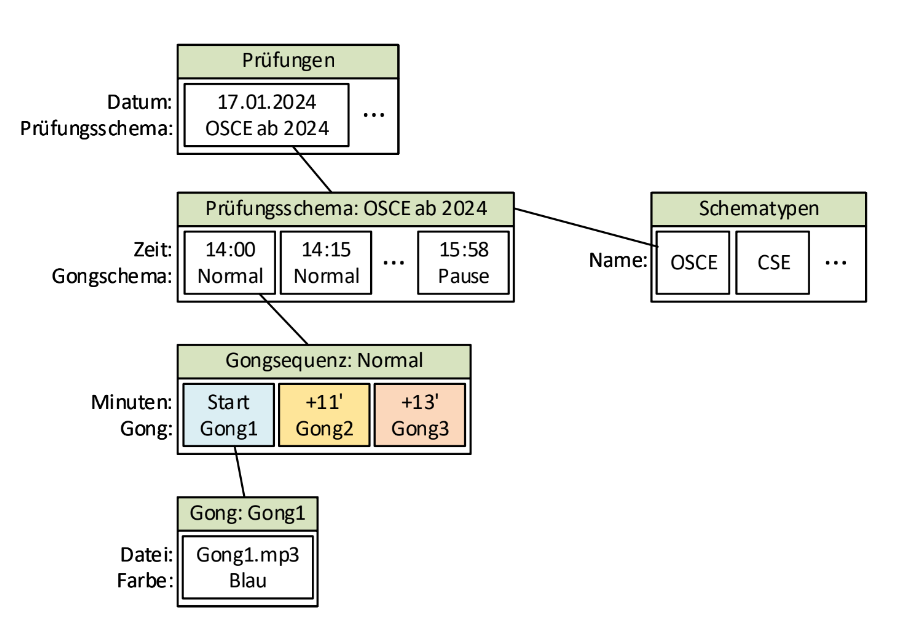
Schematische Darstellung der Entitäten:
Hauptfunktionen
- ✅ Gongs verwalten: Verschiedene Signaltöne mit Farben
- ✅ Gongsequenzen: Zeitgesteuerte Abfolgen von Gongs
- ✅ Prüfungsschema: Kombinationen von Gongsequenzen für verschiedene Szenarien
- ✅ Sound-Dateien: MP3-Dateien hochladen und verwalten
- ✅ Prüfungen: Gongsequenzen und Prüfungsschema testen
Die zwei Teile des Systems
Verwaltung (diese Anwendung)
- Weboberfläche zur Konfiguration
- Erstellen und Bearbeiten von Gongs, Sequenzen und Prüfungsscheman
Signalisation (PWA - App)
- Progressive Web App für die Anzeige
- Läuft auf Tablets, Smartphones oder Browsern (auch Smart TVs)
- Zeigt visuelle Signale und spielt Sounds ab
Erste Schritte
Anmelden
- Öffnen Sie die Gongomat-Webseite
- Geben Sie Ihren Benutzernamen und Passwort ein
- Klicken Sie auf Anmelden
Übersicht der Navigation
Nach dem Anmelden sehen Sie die Hauptnavigation:
- Home: Startseite
- Prüfungen: Datum wann welches Prüfungsschema ausgeführt wird
- Prüfungsschema: Kombinationen von Gongsequenzen
- Gongs: Verwaltung der Gongs und der Sound Dateien
- Gongsequenzen: Zeitgesteuerte Gong-Abfolgen
- Geräte: Liste der definierten Geräte (iPads, Smart TVs, etc.)
Benutzerrollen
| Rolle | Berechtigungen |
|---|---|
| View | Nur ansehen |
| Edit | Ansehen und bearbeiten |
| Admin | Alles außer Benutzerverwaltung |
| Superadmin | Volle Kontrolle |
Gongs verwalten
Was ist ein Gong?
Ein Gong ist ein akustisches Signal mit einer zugeordneten Farbe. Jeder Gong hat:
- Name: Bezeichnung (z.B. "Pausengong", "5-Minuten-Gong")
- Farbe: Für visuelle Darstellung (wird auf Anzeigen gezeigt)
- Sound-Datei: MP3-Datei die abgespielt wird
Gong-Liste anzeigen
- Klicken Sie auf Gongs in der Navigation
- Sie sehen eine Tabelle mit allen Gongs:
| Spalte | Beschreibung |
|---|---|
| Name | Bezeichnung des Gongs |
| Farbe | Farbfeld zum Ändern der Farbe |
| Dateiname | Zugeordnete MP3-Datei (Sound) |
| Abspielen | ▶️ Sound testen |
| Verwendet | Anzahl der Verwendungen in Gongsequenzen |
| Aktion | Löschen oder Gesperrt |
Neuen Gong erstellen
- Klicken Sie auf 📁 Neuen Gong
- Füllen Sie die Felder aus:
- Bezeichnung: Name des Gongs
- Farbe: Klicken Sie auf das Farbfeld
- Dateiname: Wählen Sie eine Sound-Datei
- Klicken Sie auf Speichern
Gong bearbeiten
Inline-Bearbeitung (direkt in der Tabelle):
- Klicken Sie in ein Feld (Name, Farbe oder Dateiname)
- Ändern Sie den Wert
- Die Änderung wird automatisch gespeichert
Farbe ändern:
- Klicken Sie auf das Farbfeld
- Wählen Sie eine neue Farbe im Color-Picker
- Änderung wird automatisch gespeichert
Sound-Datei ändern:
- Wählen Sie im Dropdown eine andere Datei
- Option "nogong" = kein Sound (nur visuelles Signal)
Sound testen
- Klicken Sie auf den ▶️ Play-Button neben dem Gong
- Der Sound wird sofort abgespielt
- Sie können mehrere Sounds gleichzeitig testen
Gong löschen
Wichtig: Nur ungenutzte Gongs können gelöscht werden!
Prüfen Sie die Spalte Verwendet:
- - oder 0 = Gong kann gelöscht werden
- Zahl (z.B. "3") = Gong wird verwendet, kann nicht gelöscht werden
Wenn löschbar:
- Klicken Sie auf 🗑️ Löschen
- Bestätigen Sie mit Ja, löschen
Wenn gesperrt (🔒):
- Der Gong wird in Gongsequenzen verwendet
- Tooltip zeigt: "Wird in X Gongsequenz(en) verwendet"
- Entfernen Sie zuerst den Gong aus den Sequenzen
Sound-Dateien verwalten
Separate Verwaltungsseite
- Klicken Sie in der Gong-Liste auf Sound-Dateien verwalten
- Sie gelangen zu
/gongs/soundfiles
Sound-Datei hochladen
- Klicken Sie auf Datei auswählen
- Wählen Sie eine MP3-Datei von Ihrem Computer
- Maximal 10 MB
- Nur .mp3 Format
- Die Datei wird automatisch hochgeladen
- Erfolgsmeldung erscheint: "Datei wurde erfolgreich hochgeladen"
Vorhandene Sound-Dateien
Die Tabelle zeigt alle verfügbaren Sound-Dateien:
| Spalte | Beschreibung |
|---|---|
| Dateiname | Name der MP3-Datei |
| Verwendet von | Anzahl der Gongs die diese Datei nutzen |
| Abspielen | ▶️ Sound-Vorschau |
| Aktionen | Löschen oder Gesperrt |
Sound-Datei testen
- Klicken Sie auf ▶️ in der Spalte "Abspielen"
- Der Sound wird abgespielt
- So können Sie prüfen, ob es die richtige Datei ist
Sound-Datei löschen
Wichtig: Nur ungenutzte Dateien können gelöscht werden!
Prüfen Sie die Spalte Verwendet von:
- - = Datei kann gelöscht werden
- Zahl + Badge = Datei wird verwendet
Wenn löschbar:
- Klicken Sie auf 🗑️ Löschen
- Bestätigen Sie mit Ja, löschen
- Datei wird gelöscht
Wenn gesperrt (🔒):
- Die Datei wird von einem oder mehreren Gongs verwendet
- Tooltip zeigt welche Gongs betroffen sind
- Ändern Sie zuerst die Gongs auf eine andere Datei
Gongsequenzen erstellen
Was ist eine Gongsequenz?
Eine Gongsequenz ist eine zeitgesteuerte Abfolge von Gongs. Beispiel:
- Minute 0: Startgong
- Minute 5: Pausengong
- Minute 30: Endgong
Gongsequenz erstellen
- Gehen Sie zu Gongsequenzen
- Klicken Sie auf Neue Gongsequenz
- Geben Sie einen Namen ein
- Optional: Texte und Modi konfigurieren:
- Text bei Aktivierung: Wird beim Start angezeigt
- Text vor Sequenz: Wird vor dem ersten Gong angezeigt
- Modus bei Aktivierung: "digital" oder "countDown"
- Modus vor Sequenz: "digital" oder "countDown"
Visuelle Timeline verwenden
Empfohlene Methode für einfache Bedienung:
- Erstellen Sie zuerst die Gongsequenz (Name + Speichern)
- Klicken Sie auf 🕐 Visuelle Timeline
- Sie sehen eine grafische Timeline
Gongs hinzufügen:
- Ziehen Sie einen Gong aus der Palette (oben)
- Lassen Sie ihn auf der Timeline (unten) fallen
- Der Gong wird an der Position platziert
Gongs verschieben:
- Ziehen Sie einen platzierten Gong zu einer neuen Position
- Während des Ziehens sehen Sie eine Vorschau
Gongs bearbeiten:
- Klicken Sie auf einen Gong in der Timeline
- Der Editor erscheint unten
- Ändern Sie:
- Minute: Zeitpunkt (0 - max. Minuten)
- Gong: Wählen Sie einen anderen Gong
- Anzeigetext: Text für die Uhr (optional)
- Änderungen werden sofort übernommen
Gongs löschen:
- Option 1: Hover über Gong → Klick auf rotes X
- Option 2: Gong auswählen → Entfernen-Button
Timeline-Länge anpassen:
- Ändern Sie die Maximale Minuten oben
- Timeline passt sich automatisch an
Speichern:
- Klicken Sie auf 💾 Speichern
- Alle Gongs werden gespeichert
Manuelle Methode (Tabellenform)
- Öffnen Sie eine Gongsequenz
- Im Bereich "Gong hinzufügen":
- Minuten: Zeitpunkt eingeben
- Gong: Gong auswählen
- Klick auf Hinzufügen
- Der Gong erscheint in der Tabelle
Bearbeiten:
- Klicken Sie auf ✏️ Bearbeiten neben dem Gong
- Ändern Sie Minute oder Gong
- Klicken Sie auf 💾 Speichern
Löschen:
- Klicken Sie auf 🗑️ Löschen neben dem Gong
Gongsequenz löschen
Wichtig: Nur ungenutzte Sequenzen können gelöscht werden!
- Öffnen Sie die Gongsequenz (Details-Ansicht)
- Prüfen Sie Verwendung: Zeigt Anzahl der Prüfungsschema
- Wenn ungenutzt:
- Klicken Sie auf Löschen
- Bestätigen Sie die Löschung
- Wenn verwendet:
- Button ist deaktiviert
- Entfernen Sie zuerst die Sequenz aus den Prüfungsscheman
Prüfungsschema (Patterns) erstellen
Was ist ein Prüfungsschema?
Ein Prüfungsschema kombiniert mehrere Gongsequenzen zu einer Prüfung. Beispiel:
- Beispiel:
- 8:00 Uhr Gongsequenz SJ OSCE
- 8:20 Uhr Gongsequenz SJ OSCE
- ...
- 12:00 Uhr Pause bis 13 Uhr
Liste der Prüfungsschematas
Wählen Sie im Menü Prüfungsschema. Sie sehen eine Liste mit
- Name: Der Name des Prüfungsschemas
- Typ: Typ des Schemas (nicht verwendet)
- Aktiv: Ist das Schema aktiv?
- Verwendet: Wie offt ist das Schema in Prüfungen verwendet worden?
Klick auf eine Prüfung führen in die Detailansicht.
Neues Prüfungsschema erstellen
- Gehen Sie zu Prüfungsschema
- Klicken Sie oben rechts auf Neues Schema
- Geben Sie einen Namen ein
- Wählen Sie ein: Schematyp aus
- Klicken Sie auf Speichern
- Plausibilisierung:
- Ein Schmatyp muss gewählt sein
- Der Name darf nicht leer und muss eindeutig sein
Gongsequenzen hinzufügen
- Öffnen Sie das Prüfungsschema (Details)
- Im Bereich "Gongsequenz hinzufügen":
- Zeit: Geben Sie die Zeit für den Start der Gongsequenz ein
- Gongsequenz: Wählen Sie eine Sequenz
- Klick auf Hinzufügen
- Plasibilisierung:
- Gongsequenzen dürfen sich nicht überschneiden.
Z.B.: Gongsequenz SJ OSCE dauert 14 min. Wurde die erste um 8:00 Uhr eingefügt so darf die nächste frühestens um 8:15 Uhr eingefügt werden.
Ausnahme: Gongsequenzen mit nur einem Gong nogong
- Gongsequenzen dürfen sich nicht überschneiden.
Prüfungsschema löschen
- Öffnen Sie das Prüfungsschema (Details-Ansicht)
- Klicken Sie auf Löschen
- Bestätigen Sie die Löschung
- Das Prüfungsschema wird entfernt
Es können nur Prüfungsschemas gelöscht werden die in keiner Prüfung verwendet werden.
Prüfungen
Prüfungen-Seite
- Gehen Sie zu Prüfungen in der Navigation
- Sie sehen:
- Clients: Verbundene Anzeige-Geräte
- Prüfungs-Optionen: Tests durchführen
Gongsequenz testen
- Wählen Sie eine Gongsequenz aus der Liste
- Klicken Sie auf Start
- Die Sequenz wird auf allen verbundenen Clients abgespielt
- Beobachten Sie:
- Zeitanzeige
- Farben
- Sound-Wiedergabe
Prüfungsschema testen
- Wählen Sie ein Prüfungsschema aus der Liste
- Klicken Sie auf Start
- Das Prüfungsschema läuft durch alle Gongsequenzen
- Sie können zwischen Sequenzen springen
Einzelnen Gong testen
- Wählen Sie einen Gong aus
- Klicken Sie auf Abspielen
- Der Gong wird einmal abgespielt
- Prüfen Sie Sound und Farbe
Häufige Fragen (FAQ)
Allgemein
F: Wie kann ich die Anwendung als App installieren?
A: Die Signalisations-App (PWA) kann über den Browser installiert werden:
- Chrome: Menü → "App installieren"
- Safari: Teilen → "Zum Home-Bildschirm"
F: Welche Browser werden unterstützt?
A: Alle modernen Browser:
- Chrome/Edge (empfohlen)
- Firefox
- Safari
F: Kann ich mehrere Anzeige-Geräte verbinden?
A: Ja, Sie können beliebig viele Tablets/Smartphones als Clients verbinden.
Gongs
F: Warum kann ich einen Gong nicht löschen?
A: Der Gong wird in einer oder mehreren Gongsequenzen verwendet. Entfernen Sie ihn zuerst aus allen Sequenzen.
F: Kann ich mehrere Gongs gleichzeitig haben?
A: Ja, Sie können beliebig viele Gongs erstellen und verwalten.
F: Welche Sound-Formate werden unterstützt?
A: Nur MP3-Dateien (maximal 10 MB).
F: Was bedeutet "nogong"?
A: Ein Marker ohne Sound - nur visuelles Signal wird angezeigt.
Sound-Dateien
F: Wo werden die Sound-Dateien gespeichert?
A: Im Verzeichnis
wwwroot/soundsauf dem Server.
F: Kann ich eine Sound-Datei umbenennen?
A: Nein, Sie müssen eine neue Datei hochladen und die alte löschen.
F: Warum kann ich eine Sound-Datei nicht löschen?
A: Die Datei wird von einem oder mehreren Gongs verwendet. Ändern Sie zuerst die betroffenen Gongs.
F: Wie teste ich eine Sound-Datei?
A: Klicken Sie auf den ▶️ Play-Button in der Sound-Verwaltung.
Gongsequenzen
F: Wie lang kann eine Gongsequenz sein?
A: Bis zu 240 Minuten (4 Stunden).
F: Kann ich einen Gong mehrfach in einer Sequenz verwenden?
A: Ja, Sie können denselben Gong zu verschiedenen Zeitpunkten hinzufügen.
F: Was ist der Unterschied zwischen "digital" und "countDown"?
A:
- digital: Zeigt die aktuelle Uhrzeit
- countDown: Zeigt verbleibende Zeit bis zum nächsten Gong
F: Kann ich eine Sequenz während der Wiedergabe ändern?
A: Änderungen werden erst beim nächsten Start übernommen.
Prüfungsschema
F: Wie viele Gongsequenzen kann ein Prüfungsschema enthalten?
A: Unbegrenzt - beliebig viele Sequenzen können kombiniert werden.
F: Kann ich dieselbe Sequenz mehrfach in einem Prüfungsschema verwenden?
A: Ja, an verschiedenen Positionen.
F: Was passiert wenn ich ein Prüfungsschema lösche?
A: Nur das Prüfungsschema wird gelöscht, die enthaltenen Gongsequenzen bleiben erhalten.
Prüfungen
F: Warum sehe ich keine verbundenen Clients?
A: Stellen Sie sicher, dass:
- Die PWA-App auf den Geräten geöffnet ist
- Die Geräte im gleichen Netzwerk sind
- Die Verbindung zum Server besteht
F: Kann ich eine laufende Prüfung abbrechen?
A: Ja, klicken Sie auf Stop oder schließen Sie die Prüfung.
Probleme & Lösungen
F: Sound wird nicht abgespielt
A: Prüfen Sie:
- Browser unterstützt MP3
- Lautsprecher/Lautstärke aktiviert
- Sound-Datei ist korrekt zugewiesen
- JavaScript ist aktiviert
F: Farben werden nicht angezeigt
A:
- Cache leeren (Ctrl+F5)
- Browser neu starten
- Prüfen ob Gong eine Farbe hat
F: Änderungen werden nicht gespeichert
A:
- Prüfen Sie Ihre Berechtigung (mindestens "Edit")
- Warten Sie auf die Speicher-Bestätigung
- Bei Fehlern: Seite neu laden und erneut versuchen
F: "Verbindung verloren" Meldung
A:
- Internetverbindung prüfen
- Server erreichbar?
- Seite neu laden (F5)
- Falls persistent: Administrator kontaktieren
📞 Support
Bei weiteren Fragen oder Problemen:
- Dokumentation: Lesen Sie diese Anleitung nochmals
- Administrator: Kontaktieren Sie Ihren System-Administrator
- Entwickler: Öffnen Sie ein Issue auf GitHub
🎯 Quick-Start Checkliste
Erstes Mal Setup
- 1. Anmelden mit Benutzerdaten
- 2. Sound-Dateien hochladen
- 3. Gongs erstellen (Name, Farbe, Sound zuweisen)
- 4. Jeden Gong testen (Play-Button)
- 5. Erste Gongsequenz erstellen
- 6. Gongs zur Sequenz hinzufügen (Timeline)
- 7. Sequenz testen (Prüfungen)
- 8. Prüfungsschema erstellen (optional)
- 9. Prüfungsschema testen
- 10. PWA-App auf Anzeige-Geräten installieren
Regelmäßige Nutzung
- Gongsequenzen vor Veranstaltung prüfen
- Clients/Anzeige-Geräte verbinden
- Prüfungsschema für Veranstaltung auswählen
- Test-Durchlauf durchführen
- Bei Problemen: Gongs einzeln testen
Version: 1.0
Letztes Update: Dezember 2024
Erstellt für: Gongomat v2.0